

Iphone Auf Werkseinstellung Zurücksetzen Ohne Passwort
Lesen Sie diesen Beitrag, wenn Sie sich in einer der folgenden Situationen befinden:
- Sie haben den iPhone Code vergessen (opens new window) und möchten das Passwort löschen.
- Sie müssen altes iPhone half-dozen/vii/8/X/11/12/13 zum Verkauf oder zum Verschenken zurücksetzen.
- Das iPhone ist eingefroren, deaktiviert oder gesperrt und muss mit iTunes wiederhergestellt werden.
- Sie haben ein gebrauchtes iPhone doch mit Passwort gesperrt.
Wenn solche Probleme auftreten, ist das Zurücksetzen des iPhones auf dice Werkseinstellung einen Versuch wert. In diesem Artikel zeige ich Ihnen die Möglichkeiten, wie Sie ein iPhone ohne Passwort ohne iTunes zurücksetzen. Allerdings sollten Sie bemerken, dass alle Ihre iPhone-Daten nach einem Zurücksetzen gelöscht werden. Daher ist es wichtig, Ihr iOS-Gerät davor zu sichern (opens new window) , wenn dice Daten im iPhone für Sie wichtig sind.
- iPhone auf Werkeinstellung zurücksetzen ohne Lawmaking ohne iTunes
- Bonus-Tipp: Andere 3 Wege iPhone auf Werkeinstellungen zurückzusetzen
Die Leute lesen auch
Wie Sie iPhone Daten wiederherstellen nach einem Reset auf Werkeinstellungen (opens new window)
iPhone deaktiviert? Wie Sie ein deaktiviertes iPhone entsperren (opens new window)
iPhone auf Werkeinstellung zurücksetzen ohne Code ohne iTunes
Wenn Ihr iPhone nach der Eingabe eines falschen Passworts mehrmals deaktiviert oder gesperrt ist und es nicht in der Lage ist, Ihr iPhone mit iTunes zurückzusetzen, können Sie mit einem professionellen iPhone-Werksreset-Tool versuchen - FonePaw iOS Systemwiederherstellung (opens new window) .
FonePaw iOS Systemwiederherstellung kann Ihnen helfen, das iPhone auf dice Werkseinstellungen zurückzusetzen und viele häufige Probleme von iOS ohne iTunes zu beheben. Zum Beispiel können Sie dieses Programm verwenden, um ein gesperrtes iPhone zu löschen oder das iPhone wieder in den normalen Zustand zu reparieren, wenn es im Wiederherstellungsmodus, eingefrorenen Status, DFU-Modus, Apple-Logo (opens new window) usw. festgehängt. Dice Software funktioniert problemlos mit iPhone 6/7/8/X/11&12.
Costless Download Free Download
Hier sind einige einfache Schritte, um Ihr iPhone zurückzusetzen. Beginnen Sie mit der Installation des Programms auf Ihrem Computer.
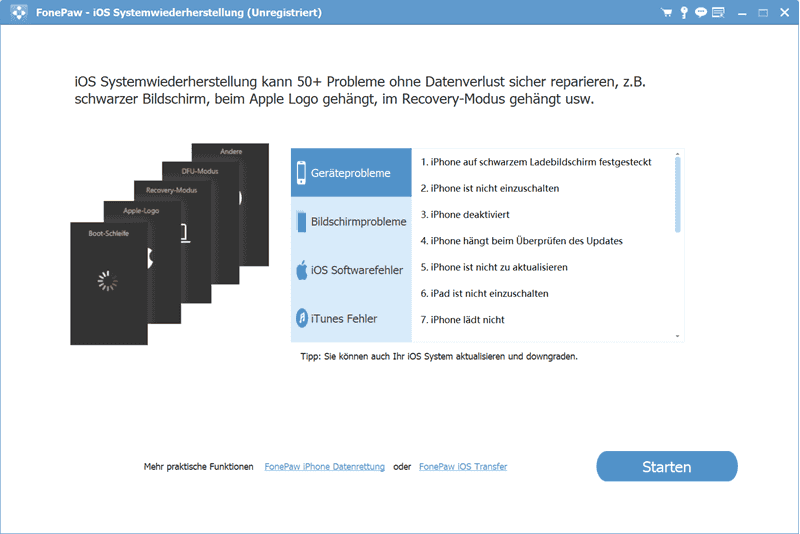
Schritt i: Starten Sie die Software. Und Klicken Sie Starten.
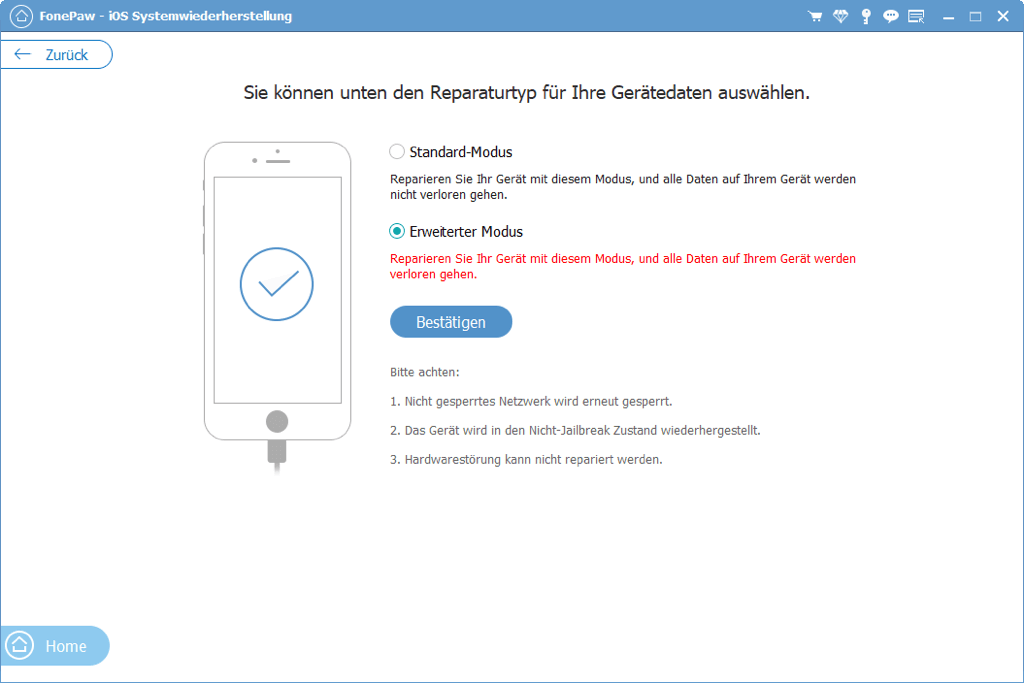
Schritt 2: Wählen Sie Erweiterter Modus, um das iPhone ohne Code auf die Werkseinstellungen zurückzusetzen, und klicken Sie auf Bestätigen.
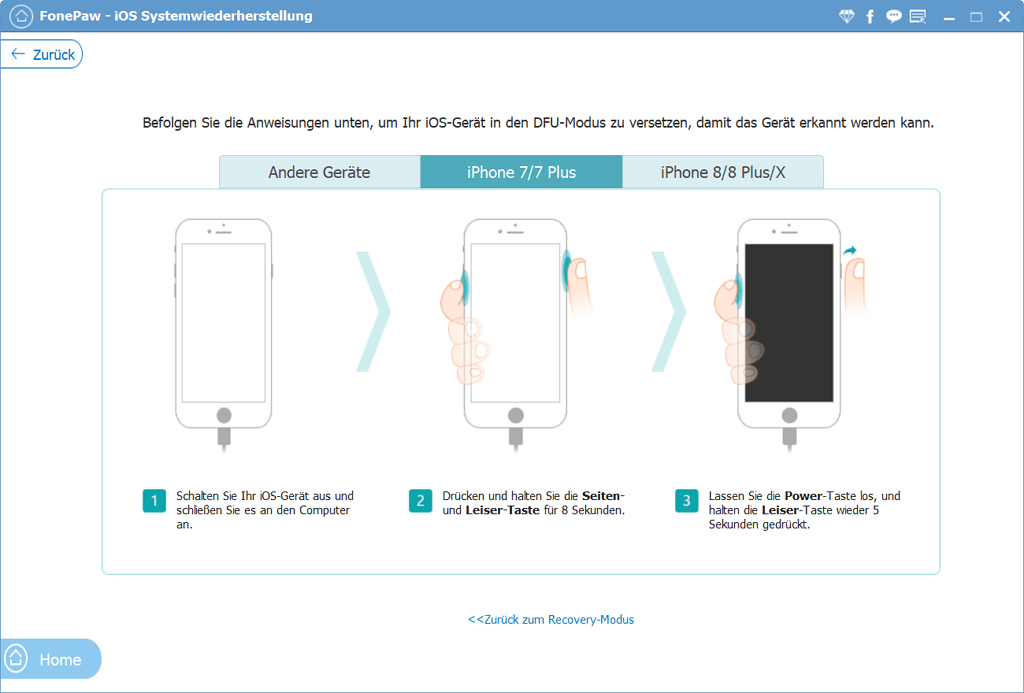
Schritt 3: Holen Sie sich Ihr iPhone und den Computer mit einem Blitzkabel verbunden und folgen Sie den Anweisungen auf dem Bildschirm, um Ihr iOS-Gerät in den Wiederherstellungsmodus/DFU-Modus zu versetzen.
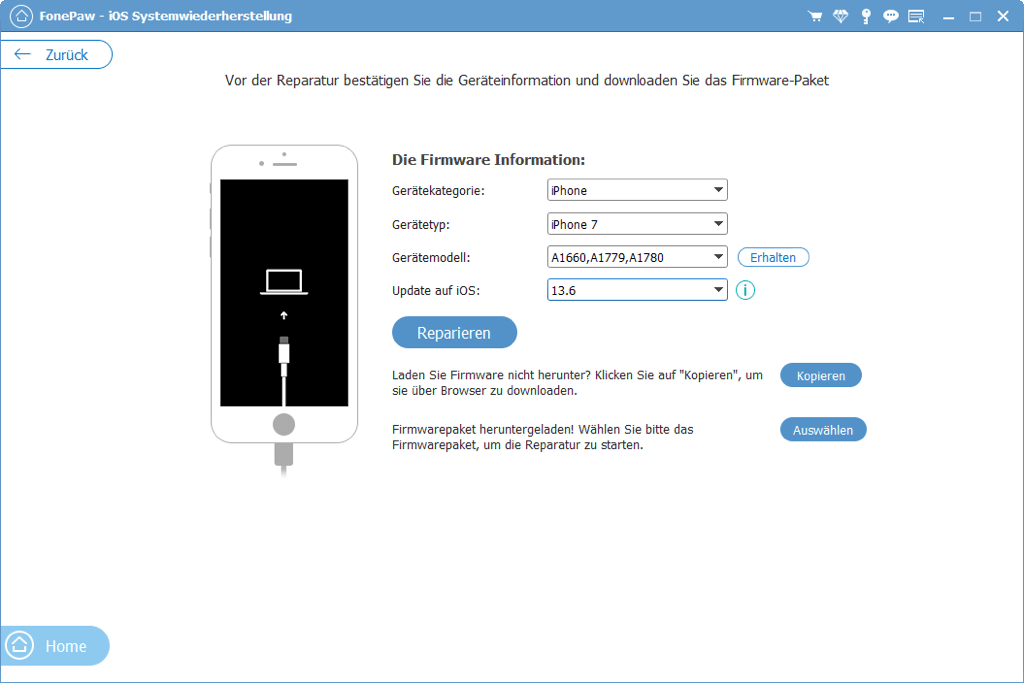
Schritt iv: Überprüfen Sie die Modellinformationen Ihres iPhones. Danach klicken Sie auf Reparieren und dice Firmware wird heruntergeladen, um Ihr iPhone zu entsperren.
Wenn die Reparatur abgeschlossen angezeigt wird, wurde Ihr iPhone auf die Werkseinstellungen zurückgesetzt und es wird neu gestartet und entsperrt.
Bonus-Tipp: Andere 3 Wege iPhone auf Werkeinstellungen zurückzusetzen
# 1. iPhone auf Werkeinstellung zurücksetzen mit Passcode
Zurücksetzen wird alle Daten entfernen. Bevor Sie deshalb Ihr iPhone zurücksetzen, sichern Sie besser diese Daten (opens new window) . Wenn Sie iCloud-Speicher-Plan gekauft haben, können Sie mit iCloud Daten sichern.
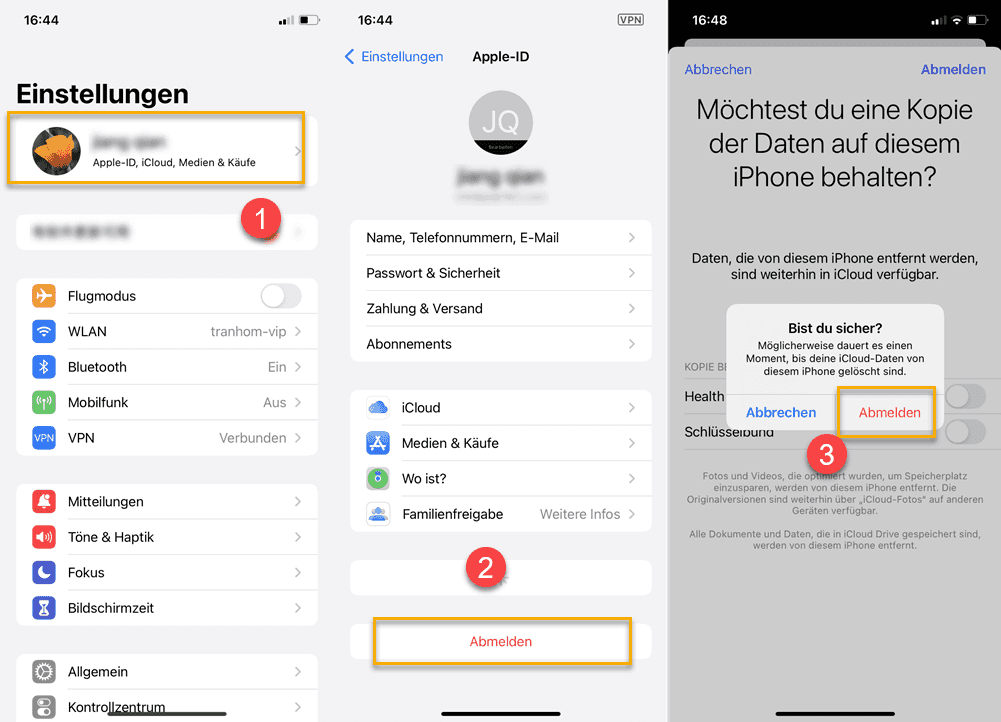
Nach dem Fill-in melden Sie sich bei Ihrem iCloud Konto ab, damit Ihre private Daten gelöscht werden können. Wie geht'southward:
- Gehen Sie zu Einstellungen > [Ihr Proper noun] > scollen Sie nach unten abmelden.
- Ein neues Fenster öffnet sich: Möchtest du eine Kopie der Daten auf diesem iPhone behalten? Sie können nach Bedürfnis Ihre Kontakte und Schlüsselbund behalten.
- Danach tippen Sie oben rechts** Abmelden**. Wenn eine Meldung gezeigt wird: Bist du sicher? Klicken Sie auf Abmelden.
Jetzt kann man mit dem Zurücksetzen starten:
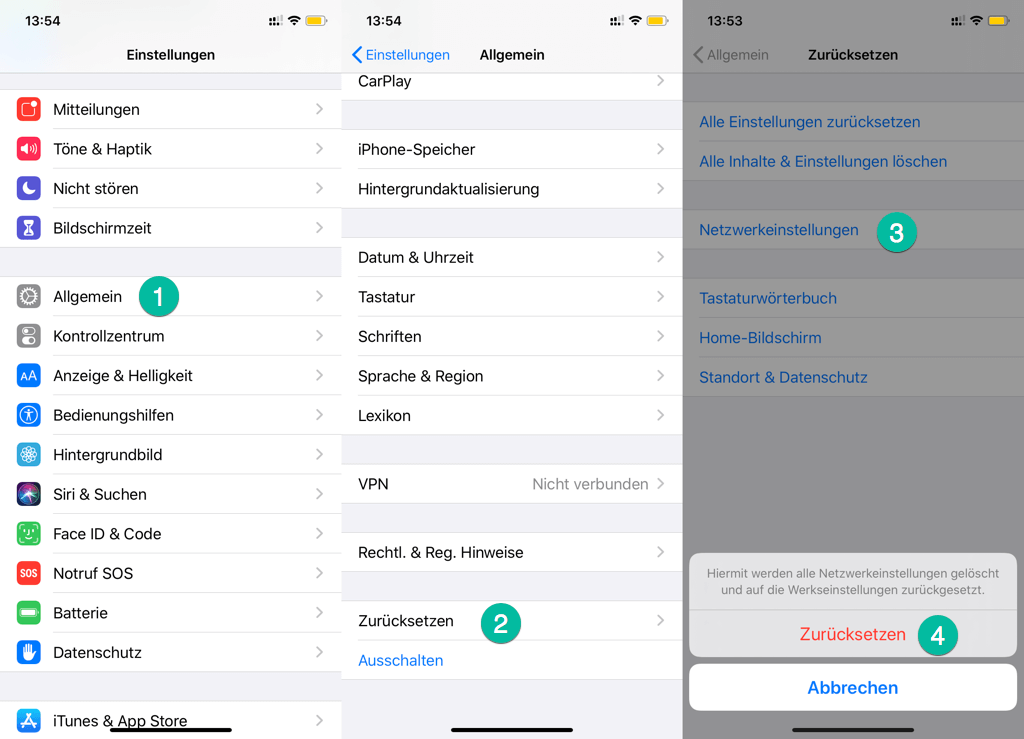
Gehen Sie zu Einstellungen > Allgemein > Zurücksetzen > Alle Inhalte & Einstellungen löschen. Dann folgen Sie nach dem Hinweis zum Bestätigen.
# ii. iPhone ohne Passwort mit iCloud zurücksetzen
Wenn Sie keinen Sperrcode Ihres iPhones haben und im Moment keinen Zugriff auf einen Computer haben, können Sie Ihr iPhone mithilfe von iCloud auf die Werkseinstellungen zurücksetzen. Diese Methode erfordert, dass Mein iPhone suchen in Ihrem iOS-Gerät aktiviert wurde. Wenn Sie diese Funktion nicht aktiviert haben, versuchen Sie dann besser andere Methode in diesem Artikel. So setzen Sie Ihr iPhone mit iCloud auf Werkseinstellungen ohne Code zurück:
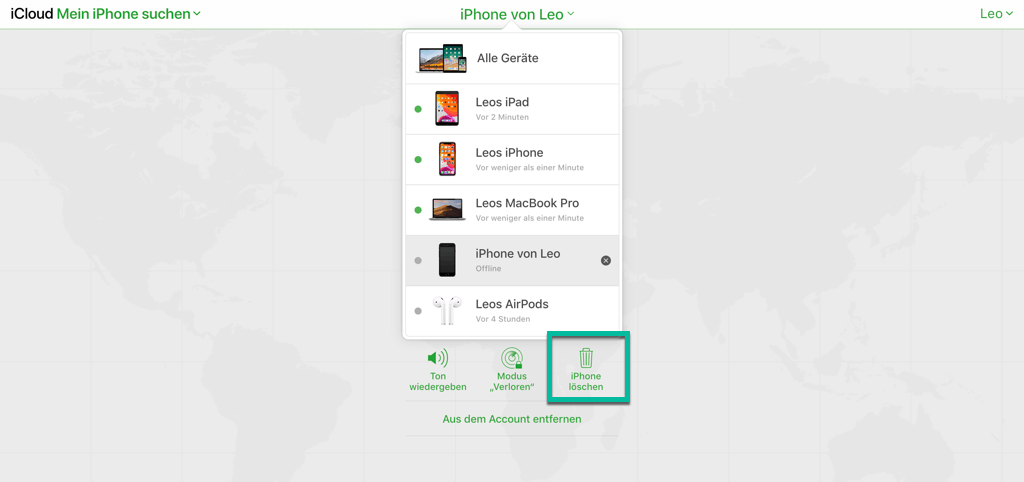
- Melden Sie sich mit Ihrer Apple-ID und Ihrem Kennwort bei iCloud.com an.
- Klicken Sie auf Mein iPhone suchen und klicken Sie auf Alle Geräte, um das Gerät auszuwählen, das Sie löschen möchten.
- Tippen Sie im Infofenster des Geräts auf iPhone löschen. Dadurch wird Ihr iPhone auf die Werkseinstellungen zurückgesetzt.
Hinweis: Wenn Sie Sperrcode vergessen haben und nicht mit Zurücksetzen iPhone öffnen möchten, können Sie FonePaw iOS Unlocker (opens new window) versuchen. Es kann Sperrcode umgehen, Apple ID löschen und Bildschirmzeit entsperren. Mehr erfahren: iPhone-Lawmaking vergessen: 3 Knacken-Methoden im Test 2021 (opens new window)
Gratis Download Free Download
# 3. iPhone ohne Passwort löschen mit iTunes
Um das iPhone ohne Lawmaking zu löschen, können Sie auch dice Apple Software iTunes verwenden. Wenn Sie Ihr iPhone mit iTunes synchronisiert und gesichert haben, können Sie Ihre iPhone-Daten aus dem Fill-in nach dem Zurücksetzen wiederherstellen. Laden Sie iTunes auf Ihrem Mac oder PC, und folgen Sie dann den Schritten, um Ihr iPhone ohne Code über iTunes zu löschen.
- Verbinden Sie Ihr iPhone mit einem USB-Kabel, das mit Ihrem iPhone geliefert wurde.
- Führen Sie iTunes auf Ihrem Mac oder Windows-PC aus, und klicken Sie dann auf Ihr Gerät.
- Klicken Sie auf der Registerkarte Übersicht auf die Choice iPhone wiederherstellen.
- Klicken Sie auf Wiederherstellen, um eine Bestätigung zu erhalten.
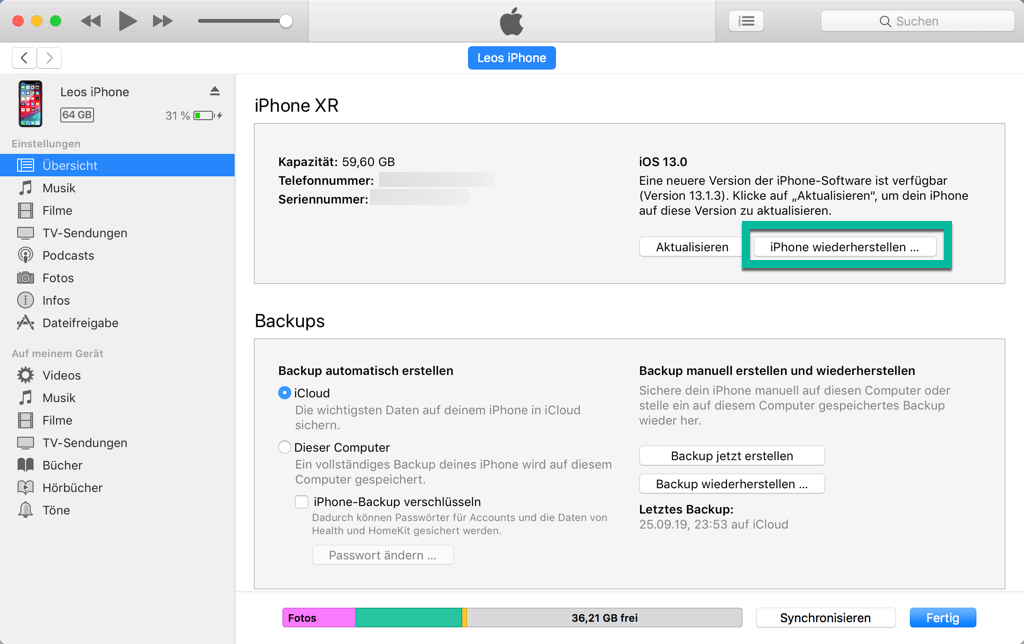
Dann wird iTunes Ihr iPhone auf die Werkseinstellungen zurücksetzen und die neueste iOS-Software installieren. Wenn der Vorgang abgeschlossen ist, können Sie ohne Code auf Ihr iPhone zugreifen.
Hinweis: Sie müssen neue Updates installieren, die von iTunes überprüft wurden, bevor Sie Ihr iPhone zurücksetzen.
Hier werden 4 Methoden gezeigt, Ihr iPhone auf Werkeinstellungen zurückzusetzen. Egal, ob Sie das Passcode vergessen oder iTunes App installieren haben, können Sie eine eignete Methode finden und das Trouble lösen. Wenn ein einfacher Weg Ihnen gefällt, probieren Sie iOS Systemwiederherstellungen (opens new window) aus.
Free Download Gratis Download
Source: https://www.fonepaw.com/de/tricks/factory-reset-iphone-without-passcode-or-itunes.html
Posted by: kearnsdureal.blogspot.com
0 Response to "Iphone Auf Werkseinstellung Zurücksetzen Ohne Passwort"
Post a Comment